Monitor para niños y estudiantes: cuál elegir para los deberes
Cuatro monitores de 24 pulgadas para los deberes de niños y adolescentes: pie regulable, sin parpadeo y los puertos adecuados para PC, Chromebook y consola.
En este artículo
Para el escritorio de un niño o de un adolescente, el monitor que recomendamos es el BenQ GW2490T: 24 pulgadas Full HD, panel IPS sin parpadeo y un pie que sube y baja 11 centímetros, justo lo que hace falta cuando la silla y la estatura cambian cada curso. Si los deberes se hacen con un portátil o un Chromebook con USB-C, el BenQ GW2486TC lo resuelve todo con un solo cable.
- Para la mayoría de las familias BenQ GW2490T 23,8" IPS Full HD 100 Hz Gama media Ver en Amazon
- Para portátiles y Chromebooks USB-C BenQ GW2486TC 23,8" IPS Full HD USB-C 65 W Gama alta Ver en Amazon
- Para estudiar y jugar ASUS VY249HGR Eye Care 23,8" IPS 120 Hz Gama económica Ver en Amazon
- Para gastar lo mínimo Philips 24E1N1100A 23,8" IPS 100 Hz Gama económica Ver en Amazon
Cómo los hemos elegido
El monitor para niños, como categoría, no existe. Existen monitores de 24 pulgadas que le sirven a un crío de 9 años hoy y a uno de 15 dentro de unos cursos, y eso es lo que hemos buscado. Descartamos los de 27 pulgadas, demasiado grandes para las mesas poco profundas de los dormitorios infantiles, y los paneles 4K, que a este tamaño obligan a ampliarlo todo y no aportan nada a un trabajo de Sociales.
Los criterios, por orden de importancia: pie regulable en altura, panel IPS con buenos ángulos de visión (ayudar con los deberes significa dos cabezas delante de la misma pantalla), certificaciones independientes de parpadeo y luz azul, puertos que encajen con los equipos que reparten los colegios y altavoces o micrófono para las clases a distancia. Hemos cruzado las fichas de los fabricantes con las mediciones de RTINGS y Xataka y con las opiniones verificadas de compradores escritas meses después, que es donde asoman los fallos que no se ven el primer día: pies que bailan, botones incómodos, altavoces flojos. No probamos los productos físicamente; si un dato no lo publica o lo mide una fuente, no lo escribimos.
Una advertencia sincera. Ningún monitor «protege la vista». Las certificaciones TÜV reducen el parpadeo de la retroiluminación y los picos de luz azul, pero pesan más la distancia, la luz de la habitación y las pausas. Es lo mismo que contamos sobre los auriculares para estudiar: el aparato ayuda, los hábitos mandan.
Los cuatro monitores para estudiar que recomendamos
Los cuatro tienen 23,8 pulgadas y resolución Full HD. Lo que cambia es el pie, los puertos y el sonido, y ahí es donde conviene decidir.
 Imagen ilustrativa
- Pie regulable en altura (110 mm), giro y rotación vertical
- Certificación TÜV Eye Comfort, sin parpadeo, brillo automático
- 2 HDMI + DisplayPort, altavoces 2x2 W
| Tamaño de pantalla | 23,8" |
|---|---|
| Resolución | 1920x1080 |
| Tasa de refresco | 100 Hz |
| Puertos | 2 HDMI, DisplayPort |
| Altura | Sí, 110 mm |
| Tecnología | TÜV Eye Comfort, sin parpadeo |
El GW2490T es el que encaja en casi cualquier casa. El pie eleva la pantalla 11 centímetros, gira a los lados y hasta la pone en vertical, algo muy práctico para leer un PDF entero sin desplazarse. BenQ lo certifica con TÜV Eye Comfort y añade un modo ePaper en blanco y negro para las lecturas largas y un sensor que ajusta el brillo a la luz de la habitación. Con dos HDMI y un DisplayPort, el ordenador y la consola pueden quedarse conectados a la vez, y trae dos altavoces pequeños.
- Altura, giro y rotación vertical, poco habituales en la gama media
- Certificación TÜV Eye Comfort y brillo automático
- Dos HDMI y un DisplayPort: sin cambiar cables
- No tiene USB-C: con un Chromebook hace falta un adaptador
- Los altavoces valen para una videoclase, no para una película
- En opiniones de largo plazo hay quien encuentra el menú de botones poco intuitivo
A quién le encaja: la familia con un PC o un portátil con HDMI y un hijo que usará ese escritorio durante años.
 Imagen ilustrativa
- USB-C con carga de 65 W, hub USB-A
- Pie regulable en altura (130 mm), rotación vertical
- Micrófono con reducción de ruido, altavoces 2x2 W
| Tamaño de pantalla | 23,8" |
|---|---|
| Resolución | 1920x1080 |
| Tasa de refresco | 100 Hz |
| Puertos | USB-C 65 W, HDMI, DisplayPort |
| Altura | Sí, 130 mm |
| Tecnología | Sin parpadeo, Low Blue Light Plus |
Muchos institutos trabajan ya con portátiles y Chromebooks. El GW2486TC está pensado para ellos: un solo cable USB-C lleva imagen, sonido y hasta 65 W de carga al portátil, y dos puertos USB-A en el monitor recogen el ratón y el teclado. Su pie tiene el recorrido más amplio del grupo, 13 centímetros, e incluye un micrófono con reducción de ruido para videollamadas y clases online. Es blanco, un detalle que en un cuarto juvenil cuenta.
- USB-C con carga de 65 W: se enchufa el portátil y listo
- Micrófono integrado con reducción de ruido
- El mayor recorrido en altura de los cuatro
- Es el más caro de la selección, en gama alta
- 65 W se quedan cortos para portátiles gaming potentes
- Una sola entrada HDMI: con consola y PC de sobremesa toca cambiar cables
A quién le encaja: el estudiante de secundaria o bachillerato con portátil o Chromebook USB-C que quiere la mesa despejada y hablar sin auriculares.
 Imagen ilustrativa
- 120 Hz con Adaptive Sync
- Tratamiento antibacteriano en marco y botones
- Certificaciones TÜV de luz azul y sin parpadeo
| Tamaño de pantalla | 23,8" |
|---|---|
| Resolución | 1920x1080 |
| Tasa de refresco | 120 Hz |
| Puertos | HDMI, VGA |
| Altura | No, solo inclinación |
| Tecnología | TÜV Low Blue Light, sin parpadeo |
El ASUS VY249HGR pertenece a la gama Eye Care de la marca y tiene una particularidad: el marco y los botones llevan un tratamiento antibacteriano, que en una pantalla que tocan manos pequeñas no es un capricho. Llega a 120 Hz, así que con una consola o un PC para jugar la imagen se ve más fluida que en los demás. A cambio, el pie solo se inclina y no hay altavoces; el sonido sale por la toma de auriculares.
- 120 Hz: el más fluido del grupo para jugar
- Tratamiento antibacteriano en marco y botones
- Certificaciones TÜV de luz azul reducida y sin parpadeo
- Solo inclinación: para subirlo hace falta un brazo VESA o un elevador
- Sin altavoces
- Entradas limitadas a HDMI y VGA
A quién le encaja: el adolescente que estudia y juega en la misma mesa, con cascos, y que ya tiene estatura de adulto.
 Imagen ilustrativa
- Panel IPS a 100 Hz
- Modo LowBlue
- Altavoces integrados
| Tamaño de pantalla | 23,8" |
|---|---|
| Resolución | 1920x1080 |
| Tasa de refresco | 100 Hz |
| Puertos | HDMI |
| Altura | No, solo inclinación |
| Tecnología | LowBlue |
El Philips 24E1N1100A es la opción para gastar lo mínimo sin renunciar al panel IPS. Tiene 100 Hz, un modo LowBlue, dos altavoces y una entrada HDMI. Lo demás es básico: pie solo inclinable y ningún puerto USB.
- Gama económica con panel IPS y 100 Hz
- Altavoces integrados
- Ligero y fácil de mover de una habitación a otra
- Una sola entrada HDMI
- Solo inclinación: un niño pequeño necesitará un elevador bajo la base
- Algunos compradores comentan que la base se mueve si la mesa vibra
A quién le encaja: una segunda pantalla para los deberes o la familia con presupuesto ajustado y un hijo que ya es alto.
| BenQ GW2490T 23,8" IPS Full HD 100 Hz | BenQ GW2486TC 23,8" IPS Full HD USB-C 65 W | ASUS VY249HGR Eye Care 23,8" IPS 120 Hz | Philips 24E1N1100A 23,8" IPS 100 Hz | |
|---|---|---|---|---|
| Para quién | Para la mayoría de las familias | Para portátiles y Chromebooks USB-C | Para estudiar y jugar | Para gastar lo mínimo |
| Tamaño de pantalla | 23,8" | 23,8" | 23,8" | 23,8" |
| Resolución | 1920x1080 | 1920x1080 | 1920x1080 | 1920x1080 |
| Tasa de refresco | 100 Hz | 100 Hz | 120 Hz | 100 Hz |
| Puertos | 2 HDMI, DisplayPort | USB-C 65 W, HDMI, DisplayPort | HDMI, VGA | HDMI |
| Altura | Sí, 110 mm | Sí, 130 mm | No, solo inclinación | No, solo inclinación |
| Tecnología | TÜV Eye Comfort, sin parpadeo | Sin parpadeo, Low Blue Light Plus | TÜV Low Blue Light, sin parpadeo | LowBlue |
| Gama de precio | Gama media | Gama alta | Gama económica | Gama económica |
| Ver en Amazon | Ver en Amazon | Ver en Amazon | Ver en Amazon |
Altura y distancia: el ajuste que importa más que las pulgadas
El borde superior de la pantalla debería quedar a la altura de los ojos o un poco por debajo, y la pantalla, a un brazo de distancia. La guía técnica del INSST sobre pantallas de visualización recomienda no bajar de 40 cm entre los ojos y la pantalla; con un niño, ese es el mínimo, no el objetivo.
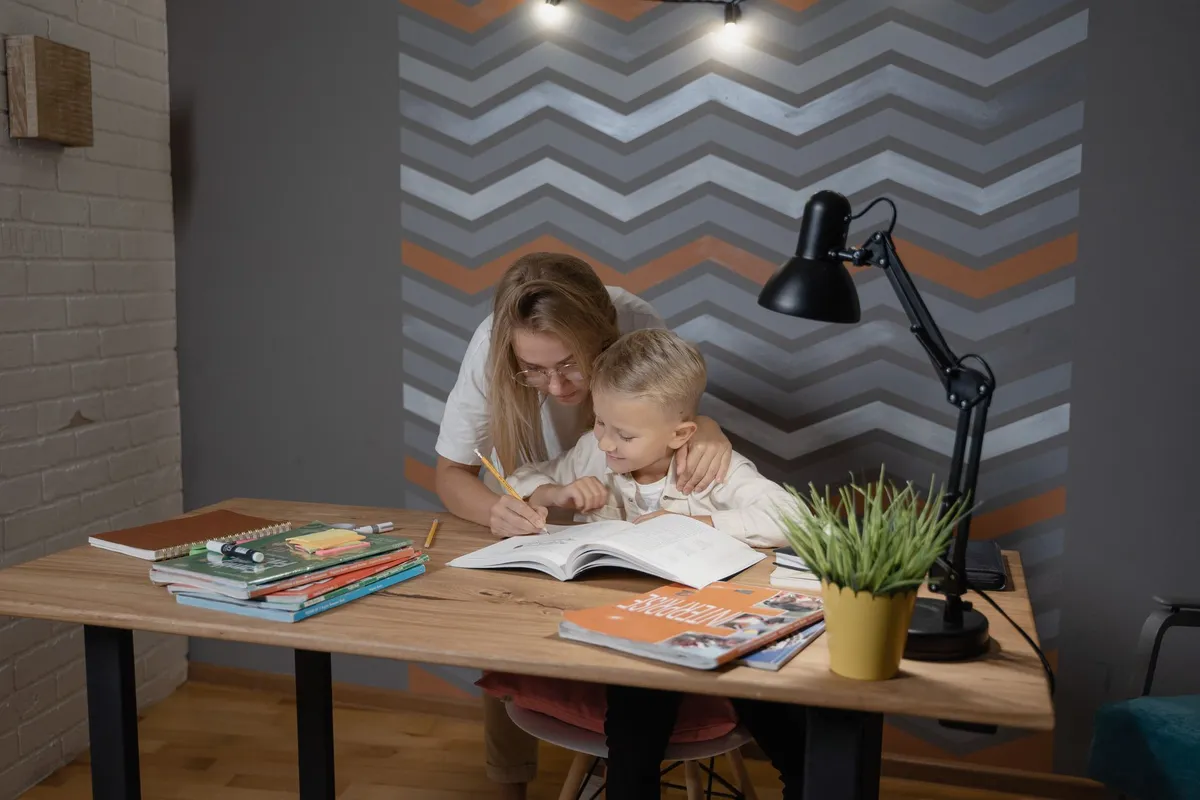
Por eso le damos tanto peso al pie. Un niño de tercero de primaria y uno de primero de ESO no tienen los ojos a la misma altura, y se nota en cuanto se cambian la silla. Con un monitor que solo se inclina, la solución es una pila de libros bajo la base que tarde o temprano acaba torcida. Con 11 o 13 centímetros de recorrido, la pantalla acompaña el crecimiento durante años. Y si un padre que teletrabaja comparte la mesa, ajustarla es un gesto de dos segundos y no una discusión.
Para los dos modelos que solo se inclinan, un brazo VESA 100x100 es una solución barata que además libera la mesa. Los cuatro monitores tienen el anclaje.
Luz azul, parpadeo y certificaciones: qué mirar en la ficha
Las cajas de los monitores están llenas de logotipos. Solo unos pocos significan algo comprobable:
- Flicker-free: la retroiluminación no se regula con pulsos rápidos a bajo brillo. Es el requisito más útil para quien pasa horas delante de una pantalla atenuada.
- TÜV Low Blue Light (hardware): el propio panel emite menos luz azul de pico sin teñirlo todo de amarillo. Las versiones «software» son un simple filtro de color, como el modo noche del móvil.
- TÜV Eye Comfort: reúne varios requisitos, entre ellos el brillo adaptativo y el control de reflejos. En nuestra selección lo tiene el BenQ GW2490T.
Nuestra opinión: el brillo automático es la función más infravalorada. Por la noche los chavales dejan la pantalla a tope en una habitación a oscuras, y ese contraste cansa más que la luz azul. Dos de los cuatro modelos lo ajustan solos; en los otros, bajad el brillo una vez y dejadlo así.
Las certificaciones no sustituyen una revisión con el oftalmólogo. Si un niño entorna los ojos o se acerca mucho a la pantalla, la causa casi siempre está en otra parte.
USB-C, HDMI o consola: los puertos que necesitáis
Antes de decidir qué monitor elegir para los deberes, mirad qué se va a conectar. Un portátil reciente o un Chromebook con USB-C DisplayPort Alt Mode (suele haber una D pequeña o un rayo junto al puerto) se conecta al GW2486TC con un cable y se carga a la vez. Un PC de sobremesa, un portátil con HDMI o una consola funcionan con los cuatro. Quien quiera tener conectados a la vez el ordenador y la consola necesita dos entradas de vídeo: el GW2490T tiene tres.
Un error habitual es comprar un monitor USB-C para un portátil cuyo puerto USB-C solo sirve para cargar o pasar archivos. Pasa con muchos modelos económicos. Revisad la ficha del portátil, no la forma del conector.
El espacio en la mesa cuenta tanto como los puertos. Monitor, teclado y flexo llenan enseguida un escritorio pequeño; con un pie compacto o un brazo a la pared queda sitio para los cuadernos, y la mochila para el colegio puede quedarse junto a la silla en lugar de encima de la mesa.
Cuándo compensa comprarlo y cuándo no
Los monitores suelen aparecer en las grandes jornadas de descuentos, y explicamos cómo afrontarlas en nuestra página de la Fiesta de Ofertas Prime. No compréis un monitor para un niño de menos de seis o siete años que solo usa la tableta: todavía no hace falta. Y no pongáis uno de 27 pulgadas en una mesa poco profunda, porque el niño acaba demasiado cerca y mueve la cabeza en lugar de los ojos.
Nuestro veredicto
Para la mayoría de las familias: BenQ GW2490T. Pie regulable, certificación Eye Comfort y tres entradas de vídeo: crece con el niño.
Con un portátil o un Chromebook USB-C: BenQ GW2486TC. Un cable para todo, micrófono para las clases online y el mayor recorrido en altura.
Estudiar y jugar gastando poco: ASUS VY249HGR. 120 Hz y superficies antibacterianas; contad con un elevador o un brazo y unos cascos. Si el presupuesto aprieta más, el Philips 24E1N1100A cumple.
Ver en Amazon.es Enlace de afiliado
Preguntas frecuentes
¿Cuál es el mejor monitor para niños que hacen los deberes?
¿Mejor 24 o 27 pulgadas para un estudiante?
¿El filtro de luz azul protege la vista de los niños?
¿Puedo conectar el Chromebook del colegio a un monitor?
¿Sirve un monitor gaming para estudiar?
En calidad de Afiliado de Amazon, obtengo ingresos por las compras adscritas que cumplen los requisitos aplicables.

Diego Morales
Firma editorial de la edición española de tecnología, deporte y aire libre. Enfoque: al grano, para quién sí y para quién no.
Guía elaborada por la redacción con herramientas de inteligencia artificial a partir de fuentes verificadas y publicada bajo la responsabilidad editorial de Andrea Bertolotti. Cómo trabajamos · Informar de un error
También te puede interesar
Gafas inteligentes con IA: cuáles elegir y qué hacen de verdad
Ray-Ban Meta, Oakley y la alternativa sin cámara: qué hace de verdad la IA, cuánto dura la batería y cuándo tienen sentido las gafas inteligentes.
Auriculares in-ear o de diadema: qué ANC comprar para estudiar
¿Auriculares in-ear o de diadema con cancelación de ruido? Aislamiento, autonomía y comodidad comparados en cuatro modelos, con el consejo para cada perfil.
Auriculares para estudiantes con cancelación de ruido: tres opciones
Guía de auriculares con cancelación de ruido para estudiar y trabajar: cuánto silencio consigues de verdad, comodidad, autonomía y tres modelos recomendados.
Las mejores guías, una vez a la semana
Sin spam: solo productos que merece la pena conocer y ofertas con sentido.