Monitor per bambini e ragazzi: quale scegliere per studiare
Quattro monitor da 24 pollici per i compiti di bambini e ragazzi: piedistallo regolabile, niente sfarfallio, le porte giuste per PC, Chromebook e console.
In questo articolo
Per la scrivania di un bambino o di un ragazzo il monitor da comprare è il BenQ GW2490T: 24 pollici Full HD, pannello IPS senza sfarfallio e un piedistallo che sale e scende di 11 centimetri, cioè la regolazione che serve quando sedia e altezza cambiano ogni anno. Se in casa c'è un portatile o un Chromebook con USB-C, il BenQ GW2486TC fa tutto con un solo cavo.
- Per la maggior parte delle famiglie BenQ GW2490T 23,8" IPS Full HD 100 Hz Fascia media Vedi su Amazon
- Per portatili e Chromebook USB-C BenQ GW2486TC 23,8" IPS Full HD USB-C 65 W Fascia alta Vedi su Amazon
- Per chi studia e gioca ASUS VY249HGR Eye Care 23,8" IPS 120 Hz Fascia economica Vedi su Amazon
- Per spendere il meno possibile Philips 24E1N1100A 23,8" IPS 100 Hz Fascia economica Vedi su Amazon
Come abbiamo scelto
Un monitor per bambini non esiste come categoria a sé: esistono monitor da 24 pollici che si adattano bene a chi ha 9 anni oggi e 15 domani. Siamo partiti da lì. Abbiamo escluso i 27 pollici, troppo ingombranti per le scrivanie poco profonde delle camerette, e i pannelli 4K, che a questa diagonale costringono a ingrandire tutto e non aggiungono nulla ai compiti.
I criteri, in ordine di peso: regolazione in altezza del piedistallo, pannello IPS con angoli di visione ampi (due teste davanti allo stesso schermo sono la norma quando si fanno i compiti insieme), certificazioni indipendenti su sfarfallio e luce blu, porte adatte ai dispositivi che le scuole danno davvero in mano ai ragazzi, altoparlanti e microfono per le videolezioni. Abbiamo incrociato le schede tecniche dei produttori con le misure pubblicate da RTINGS e Tom's Hardware e con le recensioni verificate degli acquirenti a distanza di mesi, dove emergono i difetti che le prime impressioni non vedono: piedistalli che oscillano, pulsanti scomodi, altoparlanti deboli. Non proviamo fisicamente i prodotti: se un dato non è dichiarato o misurato da una fonte, non lo scriviamo.
Una premessa onesta. Nessun monitor «protegge la vista». Le certificazioni TÜV riducono lo sfarfallio della retroilluminazione e i picchi di luce blu, ma per gli occhi di un bambino contano di più la distanza, la luce della stanza e le pause. Vale lo stesso discorso che abbiamo fatto per le cuffie per studiare: lo strumento aiuta, le abitudini decidono.
I quattro monitor per studiare che consigliamo
Sono tutti da 23,8 pollici e Full HD. Cambiano il piedistallo, le porte e l'audio, ed è lì che conviene scegliere.
 Immagine illustrativa
- Piedistallo regolabile in altezza (110 mm), rotazione e pivot
- Certificazione TÜV Eye Comfort, flicker-free, luminosità automatica
- 2 HDMI + DisplayPort, altoparlanti 2x2 W
| Diagonale | 23,8" |
|---|---|
| Risoluzione | 1920x1080 |
| Frequenza di aggiornamento | 100 Hz |
| Porte | 2 HDMI, DisplayPort |
| Altezza | Sì, 110 mm |
| Tecnologia | TÜV Eye Comfort, flicker-free |
Il GW2490T è il monitor per studiare che mette d'accordo quasi tutti. Il piedistallo sale di 11 centimetri, ruota di lato e si mette anche in verticale: comodo per leggere un PDF intero senza scorrere. BenQ lo certifica TÜV Eye Comfort e aggiunge una modalità ePaper in bianco e nero per la lettura lunga e un sensore che adatta la luminosità alla stanza. Ha due HDMI e una DisplayPort, quindi regge PC e console insieme, e due piccoli altoparlanti.
- Regolazione in altezza, rotazione e pivot a questa fascia sono rari
- Certificazione TÜV Eye Comfort e luminosità automatica
- Due HDMI più DisplayPort: niente scambi di cavi
- Niente USB-C: con un Chromebook serve un adattatore
- Gli altoparlanti bastano per una videolezione, non per un film
- Nelle recensioni a lungo termine c'è chi segnala il menu a pulsanti poco intuitivo
Chi dovrebbe sceglierlo: la famiglia con un PC o un portatile HDMI e un figlio che userà quella scrivania per anni.
 Immagine illustrativa
- USB-C con ricarica 65 W, hub USB-A
- Piedistallo regolabile in altezza (130 mm), pivot
- Microfono con riduzione del rumore, altoparlanti 2x2 W
| Diagonale | 23,8" |
|---|---|
| Risoluzione | 1920x1080 |
| Frequenza di aggiornamento | 100 Hz |
| Porte | USB-C 65 W, HDMI, DisplayPort |
| Altezza | Sì, 130 mm |
| Tecnologia | Flicker-free, Low Blue Light Plus |
Molte scuole medie e superiori lavorano con portatili e Chromebook. Il GW2486TC è costruito per loro: un solo cavo USB-C porta video, audio e fino a 65 W di ricarica al portatile, e due porte USB-A sul monitor accolgono mouse e tastiera. Il piedistallo sale di 13 centimetri e c'è un microfono con riduzione del rumore, utile per interrogazioni e lezioni a distanza. È bianco, un dettaglio che in cameretta ha il suo peso.
- USB-C con ricarica da 65 W: si collega il portatile e basta
- Microfono integrato con riduzione del rumore
- Il piedistallo con l'escursione più ampia del gruppo
- È il più caro dei quattro, in fascia alta
- 65 W non bastano ai portatili da gioco più potenti
- Un solo ingresso HDMI: con console e PC fisso si stacca e riattacca
Chi dovrebbe sceglierlo: il ragazzo delle superiori con portatile o Chromebook USB-C, che vuole scrivania ordinata e videolezioni senza cuffie.
 Immagine illustrativa
- 120 Hz e Adaptive Sync
- Trattamento antibatterico su cornice e tasti
- Certificazioni TÜV luce blu e flicker-free
| Diagonale | 23,8" |
|---|---|
| Risoluzione | 1920x1080 |
| Frequenza di aggiornamento | 120 Hz |
| Porte | HDMI, VGA |
| Altezza | No, solo inclinazione |
| Tecnologia | TÜV Low Blue Light, flicker-free |
L'ASUS VY249HGR fa parte della linea Eye Care del marchio e ha una particolarità: cornice e tasti hanno un trattamento antibatterico, che su uno schermo toccato da mani piccole non è un vezzo. Arriva a 120 Hz, quindi con una console o un PC da gioco l'immagine resta fluida. In compenso il piedistallo si inclina soltanto e non ci sono altoparlanti: l'audio passa dal jack per le cuffie.
- 120 Hz: il più fluido del gruppo per chi gioca
- Trattamento antibatterico su cornice e tasti
- Certificazioni TÜV su luce blu e assenza di sfarfallio
- Solo inclinazione: per alzarlo servono un braccio VESA o un rialzo
- Nessun altoparlante
- Ingressi limitati a HDMI e VGA
Chi dovrebbe sceglierlo: il ragazzo che studia e gioca sulla stessa scrivania, in cuffia, e ha già un'altezza da adulto.
 Immagine illustrativa
- Pannello IPS a 100 Hz
- Modalità LowBlue
- Altoparlanti integrati
| Diagonale | 23,8" |
|---|---|
| Risoluzione | 1920x1080 |
| Frequenza di aggiornamento | 100 Hz |
| Porte | HDMI |
| Altezza | No, solo inclinazione |
| Tecnologia | LowBlue |
Il Philips 24E1N1100A è la scelta per chi vuole spendere il meno possibile senza rinunciare al pannello IPS. Ha 100 Hz, una modalità LowBlue, due altoparlanti e un ingresso HDMI. Il resto è essenziale: piedistallo solo inclinabile, nessuna porta USB.
- Fascia economica con pannello IPS e 100 Hz
- Altoparlanti integrati
- Leggero e facile da spostare tra le stanze
- Un solo HDMI
- Solo inclinazione: per un bambino piccolo serve un rialzo sotto la base
- Qualche acquirente segnala una base poco stabile se la scrivania vibra
Chi dovrebbe sceglierlo: il secondo schermo per i compiti o la famiglia con un budget stretto e un ragazzo già alto.
| BenQ GW2490T 23,8" IPS Full HD 100 Hz | BenQ GW2486TC 23,8" IPS Full HD USB-C 65 W | ASUS VY249HGR Eye Care 23,8" IPS 120 Hz | Philips 24E1N1100A 23,8" IPS 100 Hz | |
|---|---|---|---|---|
| Per chi | Per la maggior parte delle famiglie | Per portatili e Chromebook USB-C | Per chi studia e gioca | Per spendere il meno possibile |
| Diagonale | 23,8" | 23,8" | 23,8" | 23,8" |
| Risoluzione | 1920x1080 | 1920x1080 | 1920x1080 | 1920x1080 |
| Frequenza di aggiornamento | 100 Hz | 100 Hz | 120 Hz | 100 Hz |
| Porte | 2 HDMI, DisplayPort | USB-C 65 W, HDMI, DisplayPort | HDMI, VGA | HDMI |
| Altezza | Sì, 110 mm | Sì, 130 mm | No, solo inclinazione | No, solo inclinazione |
| Tecnologia | TÜV Eye Comfort, flicker-free | Flicker-free, Low Blue Light Plus | TÜV Low Blue Light, flicker-free | LowBlue |
| Fascia di prezzo | Fascia media | Fascia alta | Fascia economica | Fascia economica |
| Vedi su Amazon | Vedi su Amazon | Vedi su Amazon | Vedi su Amazon |
Altezza e distanza: la regolazione che conta più dei pollici
Il bordo superiore dello schermo dovrebbe arrivare più o meno all'altezza degli occhi, e lo schermo stare a un braccio di distanza. Le norme italiane sul lavoro al videoterminale (D.Lgs. 81/2008, allegato XXXIV) indicano tra 50 e 70 cm per gli adulti: per un bambino è un buon punto di partenza, da accorciare un po' se il braccio è corto.
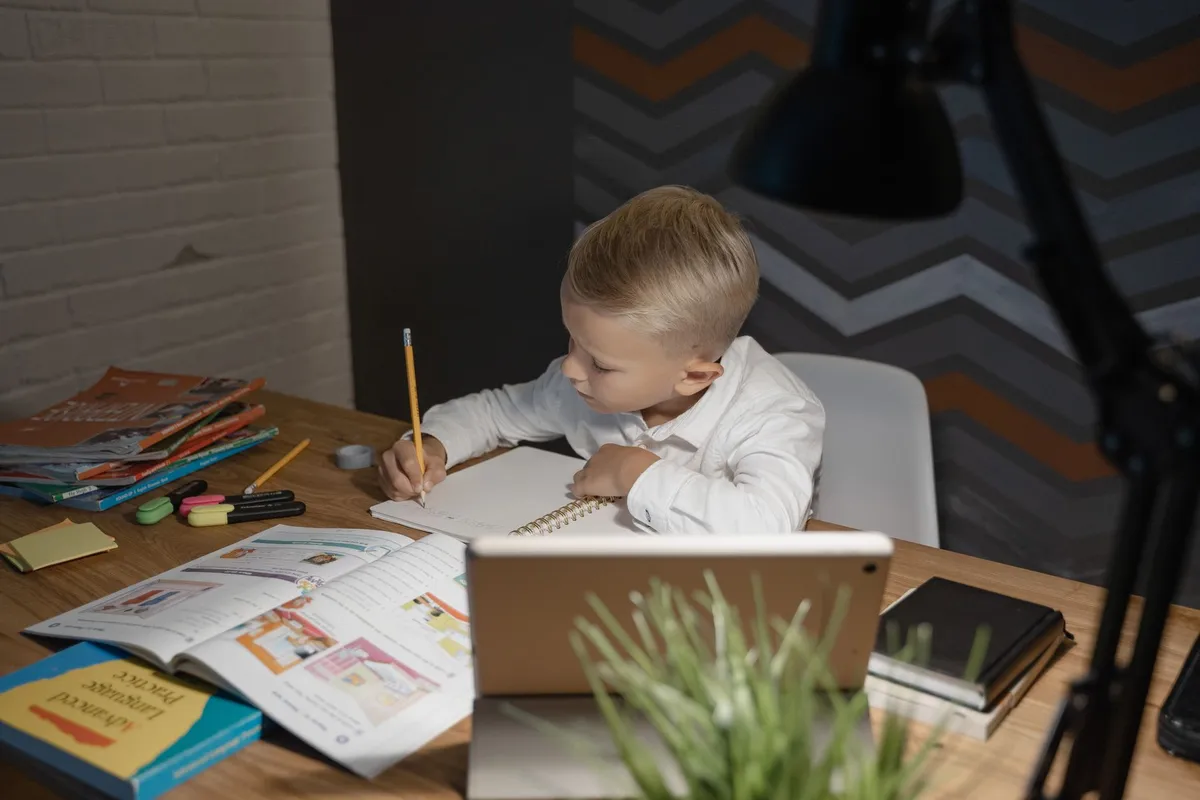
Qui si capisce perché diamo tanto peso al piedistallo. Un bambino di terza elementare e un ragazzo di seconda media non hanno gli occhi alla stessa quota, e la differenza si vede a colpo d'occhio. Con un monitor che si inclina soltanto, l'unica soluzione è una pila di libri sotto la base, che prima o poi finisce di traverso. Con 11 o 13 centimetri di escursione si segue la crescita per anni. Se la scrivania è condivisa con un genitore che lavora da casa, la regolazione diventa un gesto di due secondi invece di una discussione.
Un'alternativa valida per i due modelli fissi è un braccio VESA 100x100: costa poco, libera la scrivania e dà tutta la regolazione che manca. Tutti e quattro i monitor hanno l'attacco.
Luce blu, sfarfallio e certificazioni: cosa leggere sulla scheda
Sulle confezioni si trovano sigle che promettono molto. Quelle che hanno un significato verificabile sono poche:
- Flicker-free: la retroilluminazione non viene regolata con impulsi rapidi alle basse luminosità. È il requisito più utile per chi passa ore davanti allo schermo con la luce abbassata.
- TÜV Low Blue Light (hardware): il pannello emette meno luce blu di picco senza virare tutto al giallo. Le versioni «software» sono solo un filtro colore, come la modalità notte del telefono.
- TÜV Eye Comfort: raccoglie più requisiti, tra cui luminosità adattiva e gestione dei riflessi. Nel nostro gruppo ce l'ha il BenQ GW2490T.
La nostra opinione: la luminosità automatica è la funzione più sottovalutata. La sera i ragazzi lasciano lo schermo al massimo in una stanza buia, ed è quel contrasto a stancare, più della luce blu. Due dei quattro modelli la regolano da soli; sugli altri conviene abbassarla a mano una volta e non toccarla più.
Le certificazioni non sostituiscono le visite dall'oculista. Se un bambino strizza gli occhi o si avvicina molto allo schermo, il problema è quasi sempre altrove.
USB-C, HDMI o console: le porte giuste per casa vostra
Prima di decidere quale monitor scegliere per i compiti, guardate il dispositivo che verrà collegato. Un portatile recente o un Chromebook con USB-C «DisplayPort Alt Mode» (il simbolo è una piccola D o un fulmine vicino alla porta) va sul GW2486TC con un cavo e si ricarica intanto. Un PC fisso, un portatile con HDMI o una console vanno bene su tutti e quattro. Chi vuole collegare contemporaneamente PC e console senza staccare nulla ha bisogno di due ingressi video: il GW2490T ne ha tre.
Un errore frequente: comprare un monitor USB-C per un portatile la cui porta USB-C serve solo a ricaricare o trasferire file. Succede con molti modelli economici. Controllate la scheda del portatile, non la forma della presa.
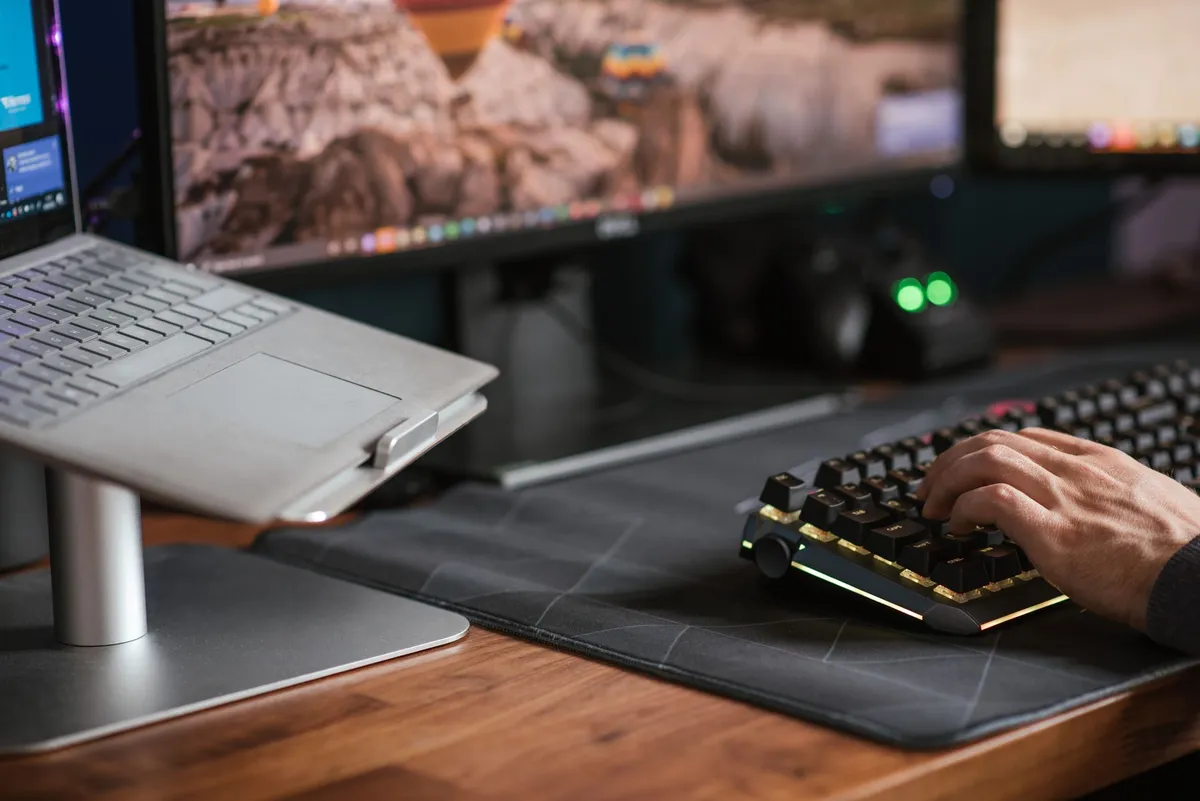
E l'ordine sulla scrivania conta quanto le porte. Monitor, tastiera e lampada occupano spazio: con un piedistallo compatto e un braccio a parete resta posto per il quaderno, oltre che per lo zaino scolastico appoggiato vicino alla sedia invece che sul piano.
Quando conviene comprarlo e quando no
Il periodo migliore coincide spesso con le grandi giornate di sconti: ne parliamo nella pagina dedicata alla Festa delle Offerte Prime. Non comprate un monitor per un bambino sotto i sei-sette anni che usa solo il tablet: il salto non serve. E non prendete un 27 pollici per una scrivania profonda 50 cm, perché si finisce troppo vicini e si muove la testa invece degli occhi.
Il nostro verdetto
Per la maggior parte delle famiglie: BenQ GW2490T. Piedistallo regolabile, certificazione Eye Comfort e tre ingressi video: cresce con il bambino.
Con un portatile o un Chromebook USB-C: BenQ GW2486TC. Un cavo per tutto, microfono per le videolezioni, la regolazione più ampia.
Studio e gioco spendendo poco: ASUS VY249HGR. 120 Hz e superfici antibatteriche; mettete in conto un rialzo o un braccio e un paio di cuffie. Se il budget è ancora più stretto, il Philips 24E1N1100A fa il suo lavoro.
Vedi su Amazon.it Link affiliato
Domande frequenti
Qual è il miglior monitor per bambini che fanno i compiti?
Meglio 24 o 27 pollici per un ragazzo?
Il filtro luce blu protegge la vista dei bambini?
Posso collegare un Chromebook della scuola al monitor?
Il monitor da gioco va bene anche per studiare?
In qualità di Affiliato Amazon, ricevo un guadagno dagli acquisti idonei.

Marco Ferraro
Firma editoriale per tecnologia e smart home. Angolo: i numeri che contano davvero (autonomia reale, rumore, compatibilità), tabelle al posto delle chiacchiere, prodotti che durano più di quelli che fanno notizia.
Guida prodotta dalla redazione con strumenti di intelligenza artificiale, su fonti verificate, e pubblicata sotto la responsabilità editoriale di Andrea Bertolotti. Come lavoriamo · Segnala un errore
Potrebbe interessarti
Occhiali intelligenti con IA: quali scegliere e cosa fanno davvero
Ray-Ban Meta, Oakley e l'alternativa senza fotocamera: cosa fa davvero l'IA, quanto dura la batteria e quando gli occhiali smart hanno senso.
Auricolari o cuffie over-ear: quale ANC scegliere per studiare
Auricolari o cuffie over-ear con cancellazione del rumore? Isolamento, autonomia e comfort a confronto su quattro modelli, con il consiglio per profilo.
Cuffie antirumore per studiare: quali comprare con cancellazione del rumore
Guida alle cuffie con cancellazione del rumore per studio e lavoro: quanto silenzio ottenete davvero, comfort, autonomia e tre modelli consigliati.
Le migliori guide, una volta a settimana
Niente spam: solo i prodotti che vale la pena conoscere e le offerte che hanno senso.